🎬 Raccolta dal video
Molte partite non si rilevano a bordocampo ma dopo, riguardando il video con calma. Con la Raccolta dal video il filmato e la tastiera stanno nella stessa schermata, e ogni evento ricorda da solo il punto esatto del video in cui l'hai registrato. Non c'è nessuna taratura da fare.
💻 Rende al meglio su PC o portatile, o su un tablet in orizzontale. Sul telefono questa modalità non c'è.
1️⃣ Scegli la modalità
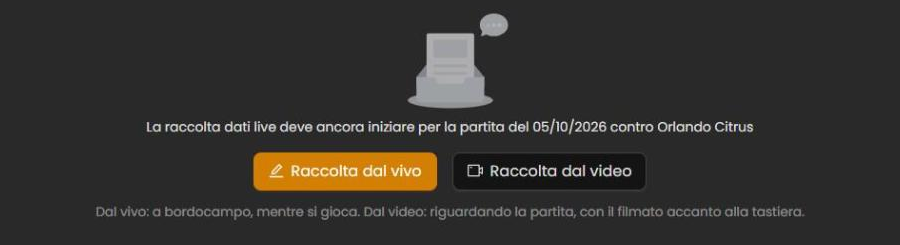
Apri una partita non ancora iniziata. Al posto di Inizia Ora trovi due pulsanti:
- Raccolta dal vivo — a bordocampo, mentre si gioca
- Raccolta dal video — riguardando la partita, con il filmato accanto alla tastiera
Scegli Raccolta dal video: il filmato si apre subito e ti chiede il link YouTube.
💡 Hai scelto il video per sbaglio? Chiudi il pannello prima di collegare un link e la partita torna una raccolta normale.
La scelta resta legata alla partita: riaprendola nei giorni successivi il filmato si ripresenta da solo.
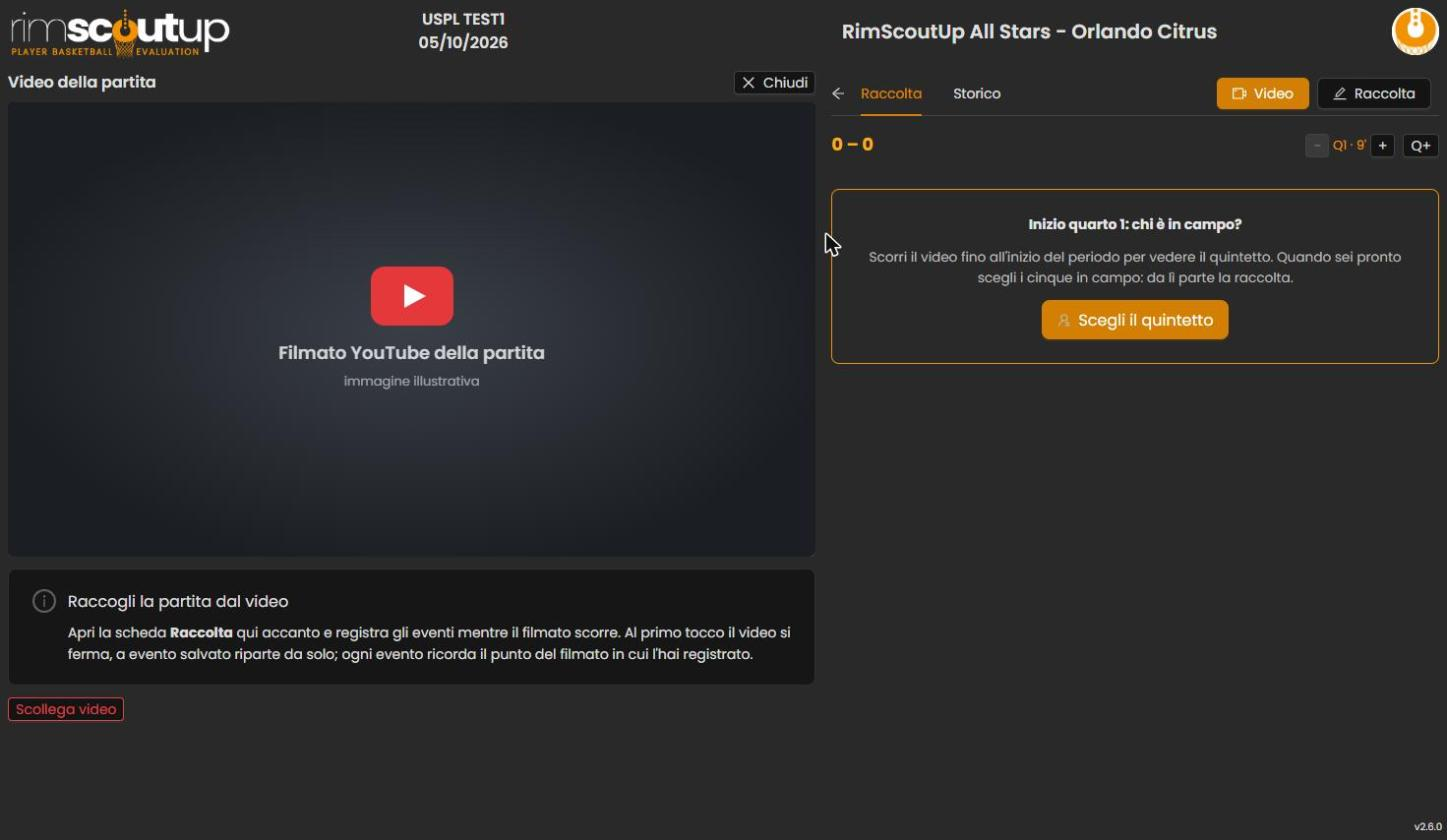
2️⃣ Scegli il quintetto quando sei pronto
A inizio di ogni periodo la finestra del quintetto non si apre da sola: al posto della tastiera c'è il pulsante Scegli il quintetto. Così prima scorri il filmato fino alla palla a due, guardi chi è in campo, e solo dopo indichi i cinque. La finestra si può anche richiudere per dare un'altra occhiata al video.
Il quintetto di partenza resta sempre prima degli eventi del suo periodo, anche se lo scegli con il filmato già più avanti.
3️⃣ Registra le azioni
Il filmato resta a sinistra; a destra, nella scheda Raccolta, c'è la tastiera compatta, la stessa del telefono: giocatori in campo in alto (numero e cognome), le tre colonne Attacco / Errori / Difesa, gli avversari sotto, e la mappa di tiro quando serve.
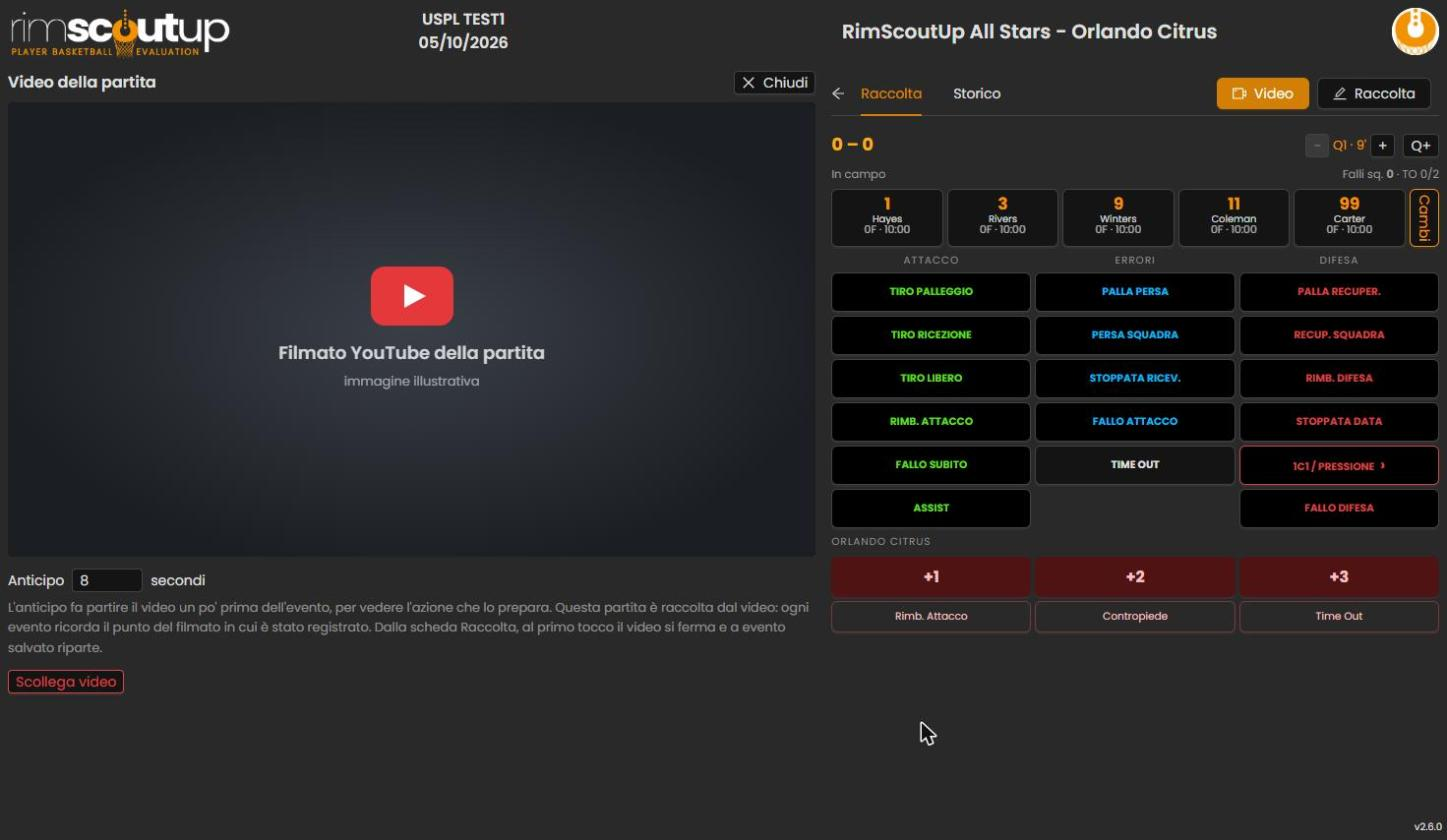
Il video si ferma e riparte da solo
| Situazione | Cosa fa il video |
|---|---|
| Tocchi un giocatore o un'azione | si ferma |
| L'evento è salvato | riparte da solo |
| Ci ripensi (secondo tocco sul giocatore, «‹ indietro») | riparte |
| Evento da un tocco solo (canestro avversario, time out) | non si ferma |
| Domanda aperta («Chi ha fatto l'assist?», finestra Cambi) | resta fermo fino alla risposta |
| Tiri liberi dopo un fallo | va avanti, perché i liberi vanno ancora visti: tocchi Segnato o Sbagliato quando arriva il tiro |
| L'hai fermato tu a mano | resta fermo: l'app fa ripartire solo ciò che ha fermato lei |
Minuto e quarto si tengono come sempre, con − / + e Q+ in alto.
✅ Dove finisce l'evento
L'ordine degli eventi segue il filmato. Se ti accorgi di aver saltato un'azione, torna indietro con il video e registrala: l'evento va al suo posto nella partita, non in coda al quarto.
Per questo un evento registrato "nel passato" del video compare in mezzo allo Storico, non in cima. Per toglierti il dubbio:
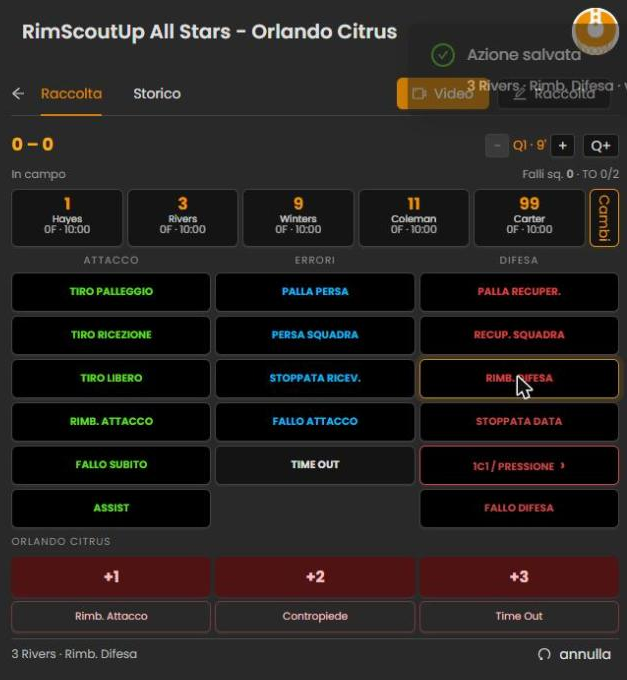
- l'avviso Azione salvata dice anche il punto del video (es. «· video 13:06»);
- la riga in fondo alla tastiera mostra l'evento appena registrato, e «annulla» toglie proprio quello.
📋 Lo Storico
Nella scheda Storico la colonna Video mostra subito il punto esatto di ogni evento: toccandolo il filmato parte da lì. Mentre il video scorre, l'evento in corso è evidenziato in arancione e l'elenco lo segue. Sotto il filmato restano Anticipo e Scollega video.
🔁 Vale anche per completare una partita raccolta dal vivo
Puoi usare la tastiera accanto al video anche per aggiungere ciò che a bordocampo è sfuggito. Serve solo che gli eventi siano già agganciati al video con «È qui» → Collegare e agganciare il video. Se non lo sono, al posto della tastiera una riga spiega cosa fare prima.
← Torna a Video della partita