📊 Video nei cruscotti
Nell'App Statistiche il video si guarda: una gara intera con Video partita, oppure le azioni di un giocatore su più partite con Video giocatore. Collegamento e aggancio del filmato si fanno invece nell'app di raccolta → Collegare e agganciare il video.
🏀 Video partita
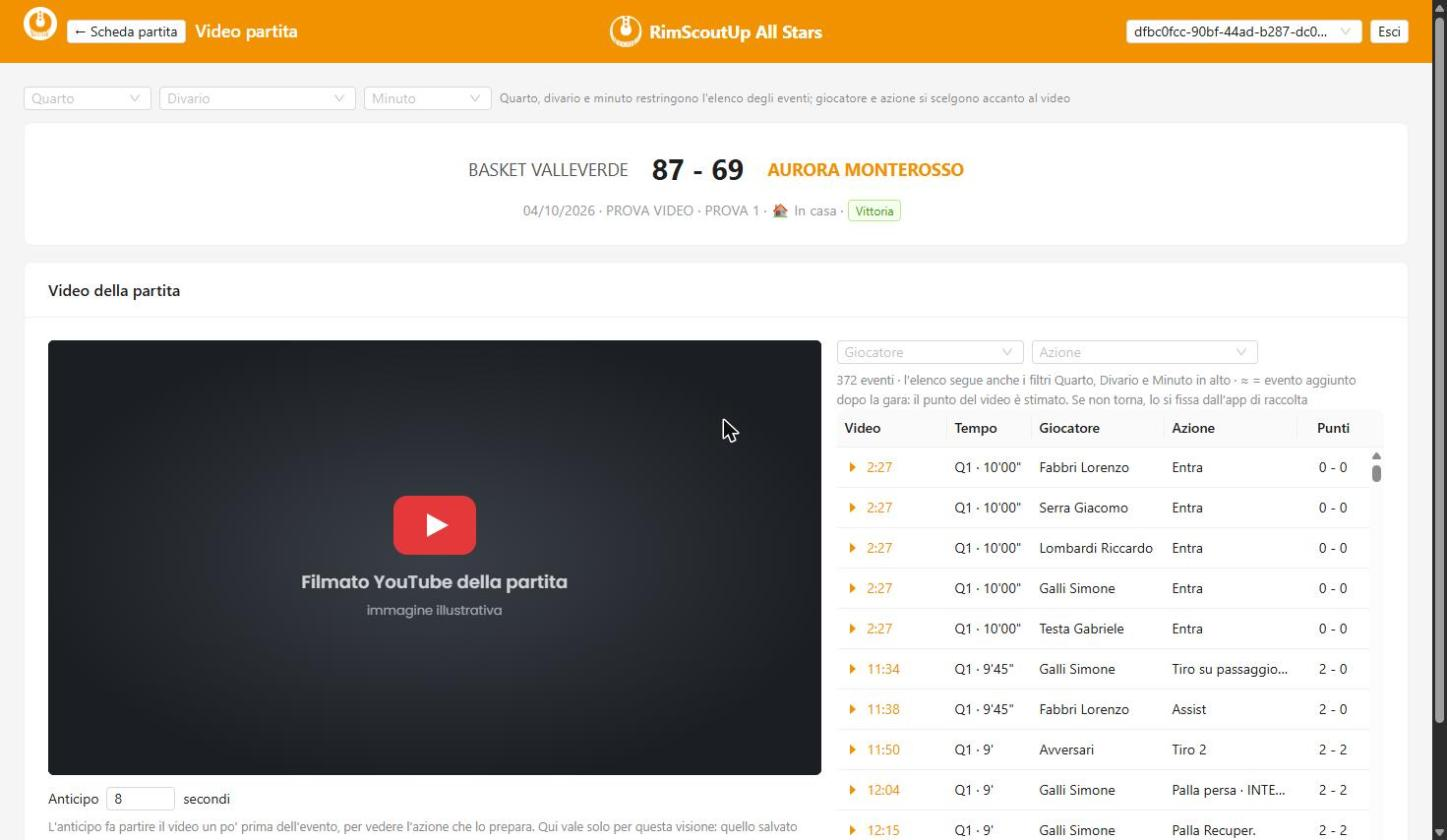
Ci arrivi dal pulsante Video nella Scheda Partita. Ha la stessa intestazione della scheda (squadre, risultato, data, campionato), ma sotto c'è solo il filmato con l'elenco degli eventi: più spazio per il video, niente tabellini né grafici.
- Tocca un evento e il video parte da lì, con qualche secondo di anticipo.
- Mentre il video va avanti, l'elenco evidenzia l'evento che stai guardando.
- Filtra l'elenco per giocatore e per azione, oltre che per Quarto, Divario e Minuto. Esempio: i tiri di un giocatore nel quarto periodo, a punteggio in equilibrio. I filtri scelti nella scheda partita restano quando passi al video, e viceversa.
- Gli eventi aggiunti dopo la gara e non ancora fissati sul filmato sono segnati con ≈: il punto è indicativo.
L'anticipo qui si può cambiare, ma vale solo per quella visione: quello salvato con la partita si regola dall'app di raccolta. Se manca il video o l'aggancio, una riga ti dice dove farlo.
👤 Video giocatore
La domanda più frequente di un allenatore è: fammi vedere tutti i tiri da tre di questo ragazzo nell'ultimo mese. La pagina Video giocatore, dal pulsante Video nella Scheda Giocatore, mette insieme le azioni del giocatore di tutte le partite con il video agganciato e le fa scorrere una dopo l'altra.
Scegli gli eventi
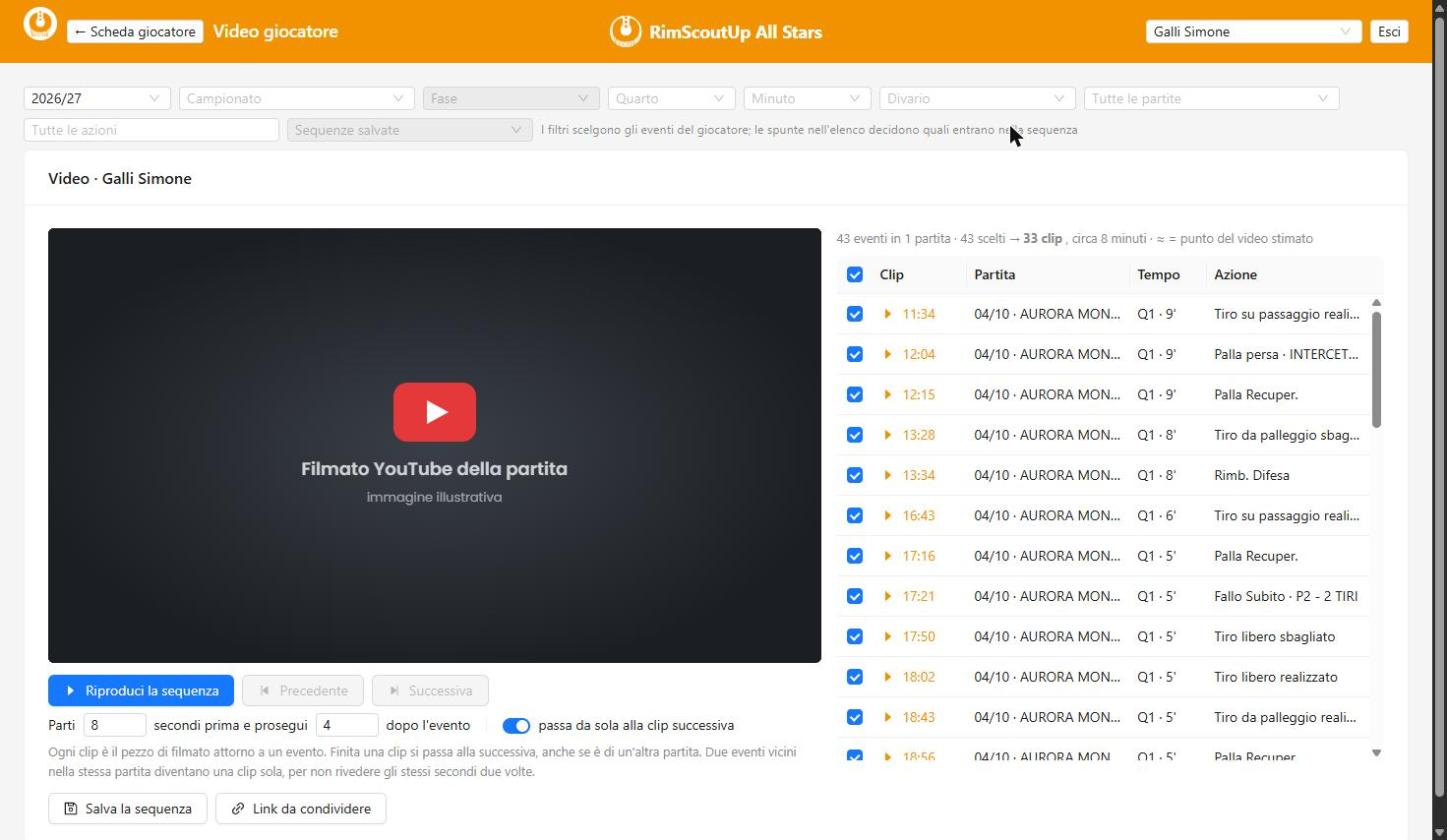
- I filtri sono quelli della scheda giocatore — stagione, campionato, fase, partita, quarto, minuto, divario — più il filtro Azioni, dove puoi sceglierne più d'una (es. tiri da palleggio segnati e sbagliati).
- Le spunte decidono cosa entra nella sequenza: di partenza ci sono tutti, togli quelli che non interessano. La riga sopra l'elenco dice quanti eventi hai scelto, quante clip ne escono e quanto dura tutto.
- Le partite senza video agganciato restano in elenco ma spente, con scritto «senza video»: così sai che quei suoi eventi mancano.
Le clip
Ogni evento diventa una clip: di partenza 8 secondi prima e 4 dopo l'evento. Le due durate si regolano sotto il filmato e valgono per tutta la sequenza. Due eventi molto vicini (un rimbalzo e il tiro tre secondi dopo) diventano una clip sola, con il nome di entrambe le azioni.
Riproduci
- Riproduci la sequenza fa partire le clip una dopo l'altra, anche da partite diverse: il filmato cambia da solo.
- Ci sono Pausa, Precedente e Successiva; sotto i pulsanti leggi quale clip stai guardando (partita, momento della gara, azione).
- Tocca una riga per far partire subito quella clip.
- Con l'interruttore passa da sola alla clip successiva spento, il video si ferma a fine clip e vai avanti a mano.
💾 Sequenze salvate
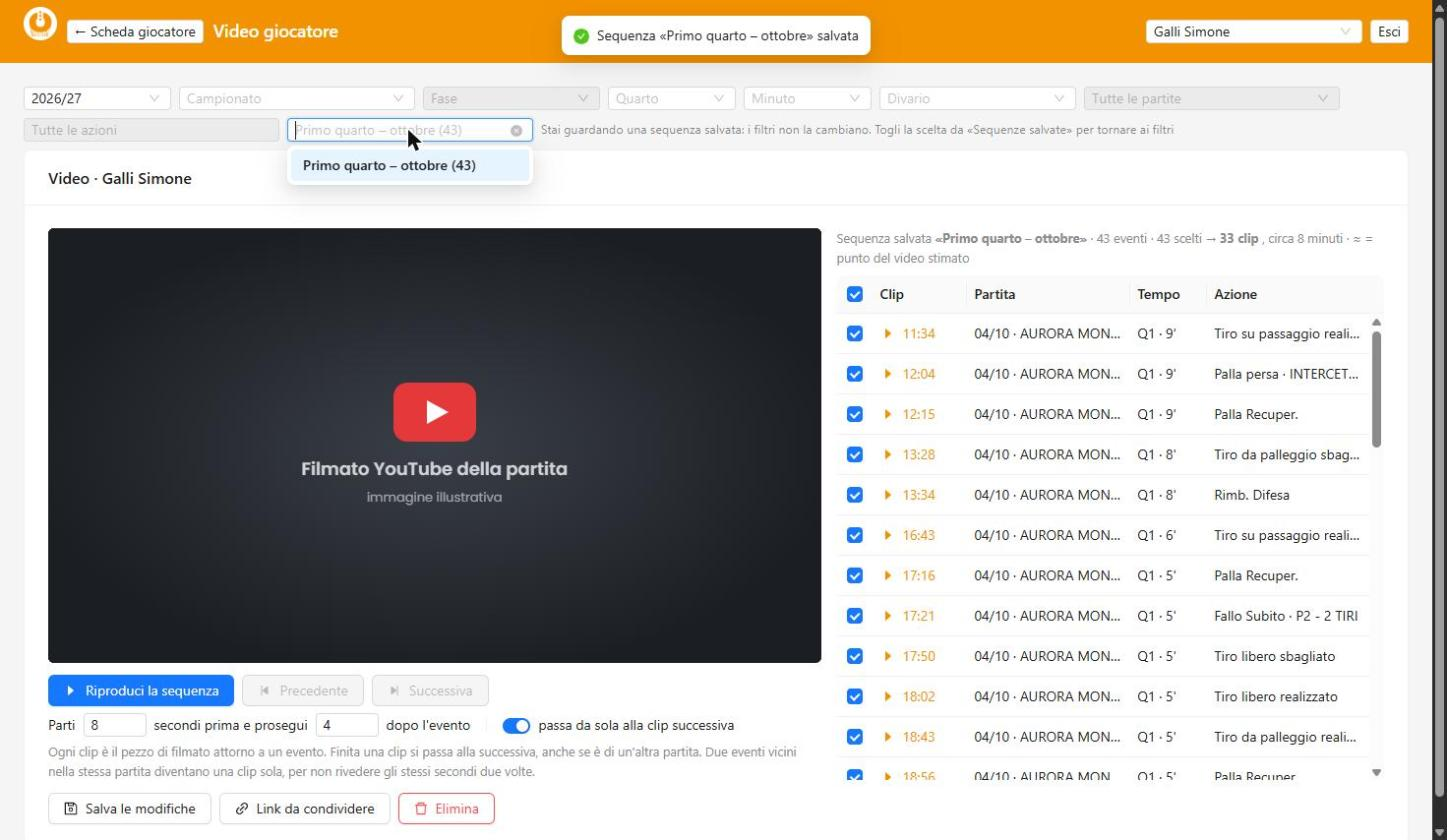
Sotto il filmato, Salva la sequenza la conserva con un nome (es. Tiri da 3 sbagliati – ottobre), con gli eventi spuntati e le due durate. Il video non viene copiato: si conserva solo l'elenco.
- Riaprirla: in alto, accanto ai filtri, il menu Sequenze salvate elenca quelle del giocatore, dalla più recente. Per tornare ai filtri togli la scelta dal menu.
- Modificarla: togli eventi con le spunte o cambia le durate e premi Salva le modifiche; puoi anche salvarla come sequenza nuova lasciando com'è l'originale.
- Eliminarla: con Elimina (i video non vengono toccati).
Le sequenze sono della società: le vede tutto lo staff.
📤 Link da condividere
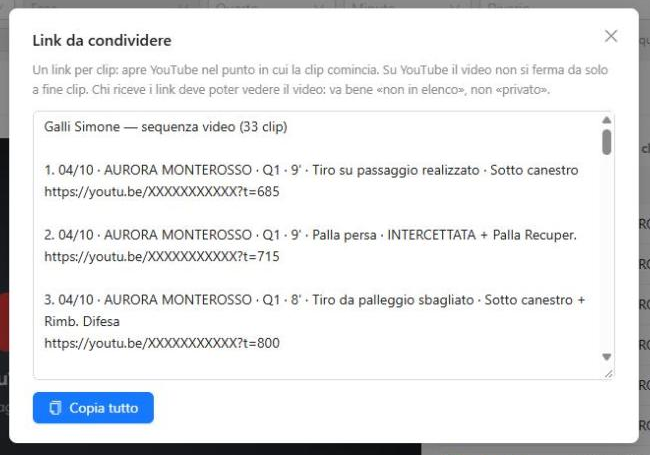
Il pulsante dei link apre un elenco già pronto da copiare: nome del giocatore, titolo della sequenza e, per ogni clip, partita, momento, azione e un link YouTube che si apre nel punto in cui la clip comincia. Lo incolli in WhatsApp o in una mail: chi lo riceve non deve entrare nei cruscotti.
⚠️ Due cose da sapere: su YouTube il video parte dal punto giusto ma non si ferma da solo a fine clip; e chi riceve i link deve poter vedere il video («non in elenco» va bene, «privato» no). I link funzionano anche senza salvare la sequenza.
← Torna a Video della partita